
Menulis Bersama
Nulis Bersama 1919
Member Blog 1919 menghadirkan Program Menulis bersama, sebagai wadah bagi para sahabat untuk berkarya. Tentu ada syarat dan ketentuannya yang harus dipatuhi para sahabat.
Program Menulis Bersama ini mengajak para sahabat untuk menulis di blog Member 1919 dan setiap penulis akan dapatkan imbalan berupa uang atau pulsa setiap tanggal 25 di setiap bulannya.
SYARAT DAN KETENTUAN
- Peserta telah terdaftar sebagai anggota di salah satu blog Member 1919. Jika belum terdaftar, silakan registrasi terlebih dahulu melalui WhatsApp ini.
- Setiap Penulis wajib mengirimkan artikel sesuai tema yang ditentukan oleh admin masing-masing blog.
- Tulisan hasil karya sendiri, bukan hasil copy-paste karya orang lain. Jika artikel karya Kontributor pernah ditayangkan di situs lainnya, agar dimodifikasi sedemikian rupa supaya ada perbedaan dan mencantumkan sumber penayangan.
- Konten tidak melanggar Syarat dan Ketentuan yang berlaku di masing-masing blog.
- Penulis wajib memasukkan label “Menulisbersama1919” di setiap artikel yang ditulisnya.
- Setelah tayang, Admin hanya akan menghitung artikel yang masuk dalam syarat dan ketentuan yang berlaku.
MEKANISME
- Tulisan minimal 300 kata dan tidak lebih dari 4000 kata.
- Penulis wajib share artikelnya ke media sosial masing-masing (Facebook/Twitter) .
- Artikel yang dihitung dan diikutkan dalam program Menulisbersama1919 hanya artikel yang memenuhi syarat dan ketentuan.
- Penulis hanya diperbolehkan mengirimkan 1 (satu) artikel setiap harinya.
- Tulisan yang tidak sesuai dengan syarat dan ketentuan serta di luar tema yang sudah ditetapkan, maka tidak akan di masukkan ke dalam program Menulisbersama.
- Keputusan admin tidak dapat diganggu gugat.
- Pembayaran akan dilakukan setiap tanggal 25 pada setiap bulannya.
PENGHITUNGAN ARTIKEL
- Setiap Artikel berjumlah 300 kata dengan total pembaca di atas 30, akan mendapatkan imbalan berupa uang atau pulsa sebesar = Rp.5.000,- per artikelnya.
Ayo kirimkan artikel para sahabat sesuai syarat dan ketentuan yang berlaku dan dapatkan imbalan berupa uang atau pulsa setiap tanggal 25 di setiap bulannya.
BLOG MEMBER 1919 yang Menerima Kiriman artikel
Pilih
Pilih salah satu member 1919
- Diwa1919
- Ruang Menulis
- Rumah Laila
- Putri Kaila1919
- Nulis Bersama
- Jika belum memiliki akun Google silahkan membuatnya terlebih dahulu, untuk membuatnya silahkan "Klik" BUAT AKUN GOOGLE.
- Setelah memiliki akun Google, selanjutnya untuk bisa bergabung menjadi penulis di blog member 1919. Silahkan "Klik" Kontak
- Setelah pesan melalui Formulir Kontak terkirim, tunggu Email balasan dari Admin.
- Dan ketika sudah menerima Email balasan dari Admin, pastikan bahwa Akun Google yang di pakai untuk menerima undangan adalah akun dengan email yang sama dengan email ketika mengisi Daftar tadi, jika sudah sama silahkan “Klik” Terima undangan
- Setelah menerima undangan dari Admin, maka sudah memiliki Akun dan sudah bisa menulis artikel dengan Syarat dan Ketentuan yang berlaku.
- Silahkan klik "MASUK" di halaman DAFTAR/MASUK
- Jika sudah memiliki Akun Google dan sudah terdaftar maka cukup "klik" BUAT ARTIKEL.
- Selanjutnya klik POSTINGAN BARU dan setelah selesai menbuat postingan, setelah memberi "LABEL" untuk memeriksa tampilan postingan sebelum dipublikasikan, silahkan klik Pratinjau.
- Untuk menambahkan label; di sebelah kanan, silahkan klik Label. Silahkan masukkan label atau klik label yang ada (Untuk menambahkan lebih dari satu label ke postingan, pisahkan label dengan koma) tambahkan label disetiap artikel (Nama Penulis, Kategori artikel).
- Setelah selesai silahkan disimpan atau publikasikan postingan Anda. Untuk menyimpan dan tidak memublikasikan: Klik Simpan dan untuk memublikasikan: silahkan klik Publikasikan.
- Iya. Artikel yang Anda buat akan langsung tayang karena masing-masing akun yang bergabung memiliki kendali penuh terhadap artikelnya. Tapi jika konten yang Anda tayangkan melanggar syarat dan ketentuan yang ada maka pengelola akan menghapus artikel tersebut.
- Blogger telah menyediakan berbagai fitur di dalam laman dashboard (laman tulis) masing-masing penggunanya. Untuk menambahkan gambar ke postingan blog Anda silahkan Login ke Blogger. Di kiri atas, pilih blog lalu Klik postingan yang ingin Anda edit atau buat postingan baru.
- Selanjutnya di bagian atas, klik Sisipkan gambar (Silahkan pilih dari mana Anda ingin mengupload gambar). Pilih satu atau beberapa gambar, lalu klik Sisipkan.
- Blogger telah menyediakan berbagai fitur di dalam laman dashboard (laman tulis) masing-masing penggunanya. Untuk menambahkan gambar ke postingan blog Anda silahkan Login ke Blogger. Selanjutnya di kiri atas, pilih blog dan Klik postingan yang ingin Anda tambahi dengan video. Setelah masuk ke postingan Anda di bagian atas, silahkan klik Sisipkan video (Anda dapat mengupload video dari komputer atau memilih video dari YouTube)
- Setelah Anda memilih video, silahkan klik Sisipkan.
- Setiap konten yang tayang harus mengikuti syarat dan ketentuan yang berlaku. Bila artikel tersebut melanggar syarat dan ketentuan yang ada, maka pengelola akan menghapus dan mengirimkan pesan berisi info penghapusan beserta alasannya.
- Silakan cek kembali jaringan internet Anda, peramban, dan URL konten yang Anda tuju. Jika sudah benar, ulangi proses mengakses dengan menyegarkan laman (Refresh) beberapa kali. Jika masih tidak bisa terbuka, kemungkinan besar konten tersebut dihapus oleh pengelola karena melanggar syarat dan ketentuan atau terhapus oleh penulisnya sendiri.
- Ya, Anda bisa menghapus tulisan sendiri dengan menekan tombol “Delete/Hapus” yang terletak di halaman masing-masing akun.
- Iya. Anda sebagai pemilik konten dapat mengelola komentar seperti membalas, menghapus, dan melaporkan komentar kepada pengelola
- Silakan laporkan konten yang melanggar dengan fitur tombol “Laporkan Penyalahgunaan” dan jangan lupa sebutkan alasannya. Selanjutnya, kami akan mempelajari dan menindaklanjuti setiap laporan yang masuk.
- Ada kemungkinan Anda masuk tidak menggunakan akun Google yang sudah anda daftarkan. Silakan klik gambar akun di pojok kanan atas lalu pilih akun yang sudah Anda daftarkan ke Nulis Bersama.
- Jika belum memiliki akun Google silahkan daftar dan buat akun Google Anda, setelah memiliki akun Google silahkan daftarkan gmail Anda ke pengelola di SINI
- Tunggu email balasan dari pengelola berupa ajakan untuk bergabung menjadi kontributor di dan jika sudah memiliki Akun Google dan sebelumnya sudah pernah terdaftar maka kita cukup "klik" BUATARTIKEL.
- Jika di kotak masuk email tidak ditemukan, bisa jadi undangan untuk menjadi kontributor di salah satu blog member 1919 ada kemungkinan : masuk di folder Spam atau Sosial.
- Jadi silakan cek di folder Spam atau Sosial. Ketika sudah menerima email balasan dari Admin, pastikan bahwa Akun Google yang dipakai untuk menerima undangan adalah akun yang sama dengan email ketika mengisi Formulir Kontak tadi, jika sudah sama silakan klik " Terima undangan "
- Bisa. Anda cukup mengirimkan artikel dalam bentuk words atau catatan ke email dan whatsapp admin dan selanjutnya nanti akan tayang dengan akun nulis bersama.
- Kirim artikel lewat Whatsapp
- Kirim artikel lewat email
- Bagi yang baru saja mendaftar atau baru pertamakali masuk ke diwa1919.com. Silahkan masuk dengan mengikuti urutannya sebagai berikut:
- Username: human
- Password: password
- Username:
- Password:
- Setelah berhasil mendaftar dan memiliki akun, selanjutnya silahkan login ke eskaber.com dengan email dan password Anda di eskaber.com
- Username:
- Password:
- Produk
- Perlu Bantuan?



APAKAH KONTEN SAYA BISA LANGSUNG TAYANG
BAGAIMANA CARA MENAMBAHKAN GAMBAR KE POSTINGAN
BAGAIMANA CARA MENAMBAHKAN VIDEO KE POSTINGAN
KENAPA SAYA TIDAK MENEMUKAN UNDANGAN DI EMAIL SAYA
WordPress adalah CMS terpopuler di dunia. Anda pun mungkin sudah sering dengar. Tapi, tahukah Anda kalau cara menggunakan WordPress itu mudah?
Bagi pengguna baru mungkin fitur-fitur ini terlihat membingungkan.
Sebab, Anda belum mengenal kegunaan serta bagaimana cara
mengoperasikannya. Mulai dari mengganti tema, menambah halaman, membuat
menu, dan banyak lagi.
Tapi tenang saja, Anda sudah datang ke artikel yang tepat. Di sini,
kami akan menjelaskan cara menggunakan WordPress untuk pemula yang mudah
Anda pahami. Dan di akhir artikel, pasti Anda bisa melakukan cara
setting WordPress secara mandiri.
Dan bukan itu saja, kami juga akan membocorkan rahasia supaya Anda
bisa mengelola website WordPress dengan lebih mudah dan simple
Sebelum melakukan cara menggunakan WordPress, terlebih dahulu Anda harus membuat website WordPress. Jika sudah, Anda bisa mengikuti cara setting WordPress di bawah ini.
1. Login ke Halaman Admin WordPress
Untuk mengelola website, Anda perlu login dulu ke halaman admin WordPress. Kira-kira, begini caranya:
Pertama, silakan masuk ke dashboard WordPress Anda. Caranya, pada address bar ketikkan: domain-anda.com/wp-admin.

Nantinya, akan muncul halaman login berikut.

Setelah itu masukkan username dan password yang dibuat ketika Anda melakukan instalasi WordPress. Kemudian tekan tombol Login.
Sekarang, Anda sudah bisa masuk ke dashboard alias WordPress Management Anda. Lewat dasbor inilah Anda bisa mengakses berbagai fitur untuk cara menggunakan WordPress.

Nah bagi Anda yang berlangganan hosting Niagahoster, masuk ke halaman admin WordPress juga bisa lewat Member Area Niagahoster.

Setelah login ke New Member Area, klik Kelola Layanan pada hosting yang menggunakan WordPress.

Pada halaman berikutnya, silakan klik WordPress Management seperti contoh berikut:

Kemudian, Anda cukup klik Masuk Dashboard. Dan setelah itu, Anda sudah masuk ke halaman admin WordPress Anda. Mudah sekali, bukan?.
Untuk mengatasi lupa password WordPress, silakan klik tautan Lost your password? yang berada di bawah form login.

Kemudian masukkan alamat email yang Anda daftarkan ketika melakukan instalasi WordPress dan klik tombol Get New Password, kemudian akan dikirimkan tautan ke email tersebut untuk mereset password.

Setelah itu silakan login kembali.
Jika Anda tidak ingat alamat email yang didaftarkan ketika melakukan instalasi WordPress
Di awal, biasanya tampilan dari website belum sesuai dengan
kebutuhan. Oleh sebab itu, Anda perlu menggantinya dengan template yang
lebih sesuai. Entah untuk kebutuhan toko online, web pribadi, dll.
Ini dia cara menggunakan WordPress untuk mengubah tema website.
1. Hal pertama yang dibutuhkan ketika menginstal tema baru adalah
login ke dashboard admin WordPress terlebih dahulu, seperti cara
sebelumnya.
2. Setelah Anda berhasil login, silakan pilih menu Appearance -> Themes.

3. Akan muncul halaman yang menampilkan tema WordPress yang sudah Anda instal, untuk menginstal tema baru silakan klik tombol Add New.

Terdapat dua pilihan cara menginstal tema WordPress, yang pertama menginstal tema WordPress manual melalui tombol Upload Theme. Yang kedua,
langsung di dashboard WordPress dengan memilih kategori tema atau
mengetikkan kata kunci tema pada kolom pencarian seperti gambar di bawah
ini.

4. Silakan klik tombol Install pada salah satu tema yang ingin Anda gunakan, atau klik tombol Preview untuk melihat contoh tampilannya.


5. Setelah proses instalasi tema selesai, supaya tema menjadi tampilan utama website Anda, silakan aktifkan dengan menekan tombol Activate.

Pada langkah ini, tema website Anda sudah memiliki tampilan baru sesuai dengan tampilan dari tema yang Anda instal.

4. Instal Plugin
Setelah Anda melakukan instalasi tema, langkah selanjutnya adalah
menginstal plugin WordPress. Plugin adalah program untuk menambah fitur
tertentu pada website, tanpa Anda harus menguasai bahasa pemrograman.
Ada berbagai jenis plugin yang dapat Anda gunakan untuk menambahkan fitur pada website, seperti plugin gallery, plugin page builder, SEO plugin, dan plugin lainnya.
MENERBITKAN KONTEN
Cara menggunakan WordPress selanjutnya, menerbitkan konten. Mirip
seperti menambah halaman baru, Anda hanya perlu melakukan
langkah-langkah berikut:
1. Pilih menu Post -> Add New

2. Kemudian, silakan masukkan judul dan artikel pada kolom yang tersedia.

3. Untuk menambahkan tautan di dalam artikel (interlink),
silakan block kalimat atau kata di dalam artikel. Lalu, pilih icon
rantai dan masukkan alamat tautan yang Anda inginkan. Tekan enter untuk
menyimpan perubahan.

4. Selain memasukkan link, Anda juga dapat menambahkan gambar ke dalam konten yang dibuat dengan memilih menu Add Media dan pilih gambar yang diinginkan.

5. Tentukan kategori dari artikel yang Anda buat. Tapi jika Anda belum membuat kategori, silakan klik +Add New Category pada bagian Categories.

Jika sudah, isi kolom nama kategori. Product, misalnya. Kita akan menjadikan kategori ini sebagai Parent Category. Parent Category artinya kategori induk alias yang utama.

Di dalam Parent Category, Anda bisa membuat kategori anakan. Cukup klik Parent Category yang Anda inginkan, lalu isi kolom Kategori sesuai dengan kategori anak yang Anda mau.

6. Kembali lagi ke cara menerbitkan konten, silakan centang kategori yang Anda inginkan.

7. Tambahkan tag untuk artikel Anda pada bagian menu Tags yang ada di bawah menu Categories.

8. Tambahkan gambar utama melalui menu Featured Image -> Set featured image yang berada di pojok kanan bawah halaman.

9. Terakhir terbitkan artikel dengan menekan tombol Publish.

Yuk Lakukan Cara Menggunakan WordPress yang Tepat Agar Situs Makin Hebat!
Sekarang, Anda sudah memahami cara menggunakan WordPress untuk
pemula. Itu artinya, mulai sekarang Anda bisa menerbitkan artikel
pertama Anda serta mengelola website dengan mudah.
Tapi, tahukah Anda, bahwa masih ada cara mengelola WordPress dengan jauh lebih mudah dan sederhana?
Yap, apa lagi kalau bukan WordPress Hosting dari Niagahoster!
WordPress Hosting adalah layanan hosting yang fokus pada kemudahan
mengelola website WordPress. Tanpa pemahaman teknis pun, pasti Anda bisa
mengatur website dengan mudah.
Selain itu, masih banyak lagi keunggulan WordPress Hosting
yang menanti untuk Anda temukan. Yang pastinya, semua akan memudahkan
Anda dalam mengelola situs sehingga Anda bisa lebih fokus ke
pengembangan bisnis ataupun tujuan Anda lainnya.
Jadi, kalau ada hosting yang mudah digunakan, mengapa memilih yang rumit? Yuk wujudkan website impian Anda sekarang!
Sumber : https://www.niagahoster.co.id/blog/cara-menggunakan-wordpress/
MASUK /
LOGIN DIWA1919.COM
· Untuk
mulai menulis artikel di diwa1919.com Anda harus mendaftar, untuk
memiliki akun. Silahkan Klik menu MASUK / DAFTAR selanjutnya silahkan
klik DAFTAR. Anda harus mengisi box dialog dengan mengisi alamat E-mail, dan
Password akan dikirimkan ke email yang sudah Anda daftarkan.isa asalkan
pengguna internet, baik perseorangan maupun institusi/organisasi. Semuanya bisa
mendaftar dan menjadi contributor.
Login ke diwa1919 (untuk pertama kalinya) silahkan mengisinya seperti dibawah ini.
Selanjutnya silahkan login ke diwa1919.com
dengan email dan password Anda di diwa1919.com
Login tahap kedua.
MASUK /
LOGIN ESKABER.COM
·
Untuk mulai menulis artikel di diwa1919.com Anda harus mendaftar, untuk
memiliki akun. Silahkan Klik menu MASUK / DAFTAR selanjutnya silahkan
klik DAFTAR. Anda harus mengisi box dialog dengan mengisi alamat E-mail, dan
Password akan dikirimkan ke email yang sudah Anda daftarkan.isa asalkan
pengguna internet, baik perseorangan maupun institusi/organisasi. Semuanya bisa
mendaftar dan menjadi contributor.
Login tahap kedua.
Siapa saja bisa asalkan pengguna internet,
baik perseorangan maupun institusi/organisasi. Semuanya bisa mendaftar dan
menjadi kontributor asalkan memiliki akun
Jika belum memiliki akun, silahkan membuatnya
terlebih dahulu, untuk membuatnya silahkan "Klik" daftar / masuk
(Berada di sudut atas Beranda).
Untuk melakukan pengelolaan website WordPress, Anda harus melakukan
login untuk masuk ke halaman Admin atau dasbor. Setelah masuk pada
halaman Admin, Anda dapat mengatur tampilan website, mengisi konten,
memasang plugin, dan sebagainya.
Terdapat dua cara untuk masuk ke halaman Admin atau dasbor WordPress.
1. Login Admin WordPress Melalui URL.
2. Login Admin WordPress Melalui Member Area.
Cara 1 Login Admin WordPress Melalui URL
1. Anda dapat mengakses halaman login website WordPress dengan klik.
Silahkan klik login untuk masuk ke dasbord

2. Halaman login Admin WordPress akan ditampilkan. Silakan masukkan nama pengguna atau email, berikut dengan kata sandi Admin Anda, kemudian klik tombol Log Masuk.

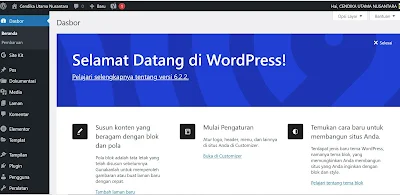
3. Anda berhasil login ke Halaman Admin atau Dashboard WordPress.

Cara 2 Login Admin WordPress Melalui Member Area 1919
Anda dapat langsung masuk ke dasbor WordPress
tanpa harus melakukan login nama pengguna dan kata sandi. Silakan
mengikuti langkah-langkah berikut.
1. Masuk ke Member Area 1919 dengan Pilih menu Login WordPress pada bagian bawah.

2. Selamat! Anda telah berhasil masuk ke dasbor WordPress melalui Member 1919
Dapatkan diskon 5 % untuk setiap pemesanan jasa website 1919


APAKAH KONTEN SAYA BISA LANGSUNG TAYANG
BAGAIMANA CARA MENAMBAHKAN GAMBAR KE POSTINGAN
BAGAIMANA CARA MENAMBAHKAN VIDEO KE POSTINGAN
KENAPA SAYA TIDAK MENEMUKAN UNDANGAN DI EMAIL SAYA
WordPress adalah CMS terpopuler di dunia. Anda pun mungkin sudah sering dengar. Tapi, tahukah Anda kalau cara menggunakan WordPress itu mudah?
Bagi pengguna baru mungkin fitur-fitur ini terlihat membingungkan.
Sebab, Anda belum mengenal kegunaan serta bagaimana cara
mengoperasikannya. Mulai dari mengganti tema, menambah halaman, membuat
menu, dan banyak lagi.
Tapi tenang saja, Anda sudah datang ke artikel yang tepat. Di sini,
kami akan menjelaskan cara menggunakan WordPress untuk pemula yang mudah
Anda pahami. Dan di akhir artikel, pasti Anda bisa melakukan cara
setting WordPress secara mandiri.
Dan bukan itu saja, kami juga akan membocorkan rahasia supaya Anda
bisa mengelola website WordPress dengan lebih mudah dan simple
Sebelum melakukan cara menggunakan WordPress, terlebih dahulu Anda harus membuat website WordPress. Jika sudah, Anda bisa mengikuti cara setting WordPress di bawah ini.
1. Login ke Halaman Admin WordPress
Untuk mengelola website, Anda perlu login dulu ke halaman admin WordPress. Kira-kira, begini caranya:
Pertama, silakan masuk ke dashboard WordPress Anda. Caranya, pada address bar ketikkan: domain-anda.com/wp-admin.
Nantinya, akan muncul halaman login berikut.
Setelah itu masukkan username dan password yang dibuat ketika Anda melakukan instalasi WordPress. Kemudian tekan tombol Login.
Sekarang, Anda sudah bisa masuk ke dashboard alias WordPress Management Anda. Lewat dasbor inilah Anda bisa mengakses berbagai fitur untuk cara menggunakan WordPress.
Nah bagi Anda yang berlangganan hosting Niagahoster, masuk ke halaman admin WordPress juga bisa lewat Member Area Niagahoster.
Setelah login ke New Member Area, klik Kelola Layanan pada hosting yang menggunakan WordPress.
Pada halaman berikutnya, silakan klik WordPress Management seperti contoh berikut:
Kemudian, Anda cukup klik Masuk Dashboard. Dan setelah itu, Anda sudah masuk ke halaman admin WordPress Anda. Mudah sekali, bukan?.
Untuk mengatasi lupa password WordPress, silakan klik tautan Lost your password? yang berada di bawah form login.
Kemudian masukkan alamat email yang Anda daftarkan ketika melakukan instalasi WordPress dan klik tombol Get New Password, kemudian akan dikirimkan tautan ke email tersebut untuk mereset password.
Setelah itu silakan login kembali.
Jika Anda tidak ingat alamat email yang didaftarkan ketika melakukan instalasi WordPress
Di awal, biasanya tampilan dari website belum sesuai dengan
kebutuhan. Oleh sebab itu, Anda perlu menggantinya dengan template yang
lebih sesuai. Entah untuk kebutuhan toko online, web pribadi, dll.
Ini dia cara menggunakan WordPress untuk mengubah tema website.
1. Hal pertama yang dibutuhkan ketika menginstal tema baru adalah
login ke dashboard admin WordPress terlebih dahulu, seperti cara
sebelumnya.
2. Setelah Anda berhasil login, silakan pilih menu Appearance -> Themes.
3. Akan muncul halaman yang menampilkan tema WordPress yang sudah Anda instal, untuk menginstal tema baru silakan klik tombol Add New.
Terdapat dua pilihan cara menginstal tema WordPress, yang pertama menginstal tema WordPress manual melalui tombol Upload Theme. Yang kedua,
langsung di dashboard WordPress dengan memilih kategori tema atau
mengetikkan kata kunci tema pada kolom pencarian seperti gambar di bawah
ini.
4. Silakan klik tombol Install pada salah satu tema yang ingin Anda gunakan, atau klik tombol Preview untuk melihat contoh tampilannya.
5. Setelah proses instalasi tema selesai, supaya tema menjadi tampilan utama website Anda, silakan aktifkan dengan menekan tombol Activate.
Pada langkah ini, tema website Anda sudah memiliki tampilan baru sesuai dengan tampilan dari tema yang Anda instal.
4. Instal Plugin
Setelah Anda melakukan instalasi tema, langkah selanjutnya adalah
menginstal plugin WordPress. Plugin adalah program untuk menambah fitur
tertentu pada website, tanpa Anda harus menguasai bahasa pemrograman.
Ada berbagai jenis plugin yang dapat Anda gunakan untuk menambahkan fitur pada website, seperti plugin gallery, plugin page builder, SEO plugin, dan plugin lainnya.
MENERBITKAN KONTEN
Cara menggunakan WordPress selanjutnya, menerbitkan konten. Mirip
seperti menambah halaman baru, Anda hanya perlu melakukan
langkah-langkah berikut:
1. Pilih menu Post -> Add New
2. Kemudian, silakan masukkan judul dan artikel pada kolom yang tersedia.
3. Untuk menambahkan tautan di dalam artikel (interlink),
silakan block kalimat atau kata di dalam artikel. Lalu, pilih icon
rantai dan masukkan alamat tautan yang Anda inginkan. Tekan enter untuk
menyimpan perubahan.
4. Selain memasukkan link, Anda juga dapat menambahkan gambar ke dalam konten yang dibuat dengan memilih menu Add Media dan pilih gambar yang diinginkan.
5. Tentukan kategori dari artikel yang Anda buat. Tapi jika Anda belum membuat kategori, silakan klik +Add New Category pada bagian Categories.
Jika sudah, isi kolom nama kategori. Product, misalnya. Kita akan menjadikan kategori ini sebagai Parent Category. Parent Category artinya kategori induk alias yang utama.
Di dalam Parent Category, Anda bisa membuat kategori anakan. Cukup klik Parent Category yang Anda inginkan, lalu isi kolom Kategori sesuai dengan kategori anak yang Anda mau.
6. Kembali lagi ke cara menerbitkan konten, silakan centang kategori yang Anda inginkan.
7. Tambahkan tag untuk artikel Anda pada bagian menu Tags yang ada di bawah menu Categories.
8. Tambahkan gambar utama melalui menu Featured Image -> Set featured image yang berada di pojok kanan bawah halaman.
9. Terakhir terbitkan artikel dengan menekan tombol Publish.
Yuk Lakukan Cara Menggunakan WordPress yang Tepat Agar Situs Makin Hebat!
Sekarang, Anda sudah memahami cara menggunakan WordPress untuk
pemula. Itu artinya, mulai sekarang Anda bisa menerbitkan artikel
pertama Anda serta mengelola website dengan mudah.
Tapi, tahukah Anda, bahwa masih ada cara mengelola WordPress dengan jauh lebih mudah dan sederhana?
Yap, apa lagi kalau bukan WordPress Hosting dari Niagahoster!
WordPress Hosting adalah layanan hosting yang fokus pada kemudahan
mengelola website WordPress. Tanpa pemahaman teknis pun, pasti Anda bisa
mengatur website dengan mudah.
Selain itu, masih banyak lagi keunggulan WordPress Hosting
yang menanti untuk Anda temukan. Yang pastinya, semua akan memudahkan
Anda dalam mengelola situs sehingga Anda bisa lebih fokus ke
pengembangan bisnis ataupun tujuan Anda lainnya.
Jadi, kalau ada hosting yang mudah digunakan, mengapa memilih yang rumit? Yuk wujudkan website impian Anda sekarang!
Sumber : https://www.niagahoster.co.id/blog/cara-menggunakan-wordpress/
MASUK /
LOGIN DIWA1919.COM
· Untuk
mulai menulis artikel di diwa1919.com Anda harus mendaftar, untuk
memiliki akun. Silahkan Klik menu MASUK / DAFTAR selanjutnya silahkan
klik DAFTAR. Anda harus mengisi box dialog dengan mengisi alamat E-mail, dan
Password akan dikirimkan ke email yang sudah Anda daftarkan.isa asalkan
pengguna internet, baik perseorangan maupun institusi/organisasi. Semuanya bisa
mendaftar dan menjadi contributor.
Login ke diwa1919 (untuk pertama kalinya) silahkan mengisinya seperti dibawah ini.
Selanjutnya silahkan login ke diwa1919.com
dengan email dan password Anda di diwa1919.com
Login tahap kedua.
MASUK /
LOGIN ESKABER.COM
·
Untuk mulai menulis artikel di diwa1919.com Anda harus mendaftar, untuk
memiliki akun. Silahkan Klik menu MASUK / DAFTAR selanjutnya silahkan
klik DAFTAR. Anda harus mengisi box dialog dengan mengisi alamat E-mail, dan
Password akan dikirimkan ke email yang sudah Anda daftarkan.isa asalkan
pengguna internet, baik perseorangan maupun institusi/organisasi. Semuanya bisa
mendaftar dan menjadi contributor.
Login tahap kedua.
Siapa saja bisa asalkan pengguna internet,
baik perseorangan maupun institusi/organisasi. Semuanya bisa mendaftar dan
menjadi kontributor asalkan memiliki akun
Jika belum memiliki akun, silahkan membuatnya
terlebih dahulu, untuk membuatnya silahkan "Klik" daftar / masuk
(Berada di sudut atas Beranda).
Untuk melakukan pengelolaan website WordPress, Anda harus melakukan
login untuk masuk ke halaman Admin atau dasbor. Setelah masuk pada
halaman Admin, Anda dapat mengatur tampilan website, mengisi konten,
memasang plugin, dan sebagainya.
Terdapat dua cara untuk masuk ke halaman Admin atau dasbor WordPress.
1. Login Admin WordPress Melalui URL.
2. Login Admin WordPress Melalui Member Area.
Cara 1 Login Admin WordPress Melalui URL
1. Anda dapat mengakses halaman login website WordPress dengan klik.
Silahkan klik login untuk masuk ke dasbord
2. Halaman login Admin WordPress akan ditampilkan. Silakan masukkan nama pengguna atau email, berikut dengan kata sandi Admin Anda, kemudian klik tombol Log Masuk.
3. Anda berhasil login ke Halaman Admin atau Dashboard WordPress.
Cara 2 Login Admin WordPress Melalui Member Area 1919
Anda dapat langsung masuk ke dasbor WordPress
tanpa harus melakukan login nama pengguna dan kata sandi. Silakan
mengikuti langkah-langkah berikut.
1. Masuk ke Member Area 1919 dengan Pilih menu Login WordPress pada bagian bawah.
2. Selamat! Anda telah berhasil masuk ke dasbor WordPress melalui Member 1919
Dapatkan diskon 5 % untuk setiap pemesanan jasa website 1919
BAGAIMANA CARA MENAMBAHKAN GAMBAR KE POSTINGAN
BAGAIMANA CARA MENAMBAHKAN VIDEO KE POSTINGAN
KENAPA SAYA TIDAK MENEMUKAN UNDANGAN DI EMAIL SAYA
WordPress adalah CMS terpopuler di dunia. Anda pun mungkin sudah sering dengar. Tapi, tahukah Anda kalau cara menggunakan WordPress itu mudah?
Bagi pengguna baru mungkin fitur-fitur ini terlihat membingungkan.
Sebab, Anda belum mengenal kegunaan serta bagaimana cara
mengoperasikannya. Mulai dari mengganti tema, menambah halaman, membuat
menu, dan banyak lagi.
Tapi tenang saja, Anda sudah datang ke artikel yang tepat. Di sini,
kami akan menjelaskan cara menggunakan WordPress untuk pemula yang mudah
Anda pahami. Dan di akhir artikel, pasti Anda bisa melakukan cara
setting WordPress secara mandiri.
Dan bukan itu saja, kami juga akan membocorkan rahasia supaya Anda
bisa mengelola website WordPress dengan lebih mudah dan simple
Sebelum melakukan cara menggunakan WordPress, terlebih dahulu Anda harus membuat website WordPress. Jika sudah, Anda bisa mengikuti cara setting WordPress di bawah ini.
1. Login ke Halaman Admin WordPress
Untuk mengelola website, Anda perlu login dulu ke halaman admin WordPress. Kira-kira, begini caranya:
Pertama, silakan masuk ke dashboard WordPress Anda. Caranya, pada address bar ketikkan: domain-anda.com/wp-admin.
Nantinya, akan muncul halaman login berikut.
Setelah itu masukkan username dan password yang dibuat ketika Anda melakukan instalasi WordPress. Kemudian tekan tombol Login.
Sekarang, Anda sudah bisa masuk ke dashboard alias WordPress Management Anda. Lewat dasbor inilah Anda bisa mengakses berbagai fitur untuk cara menggunakan WordPress.
Nah bagi Anda yang berlangganan hosting Niagahoster, masuk ke halaman admin WordPress juga bisa lewat Member Area Niagahoster.
Setelah login ke New Member Area, klik Kelola Layanan pada hosting yang menggunakan WordPress.
Pada halaman berikutnya, silakan klik WordPress Management seperti contoh berikut:
Kemudian, Anda cukup klik Masuk Dashboard. Dan setelah itu, Anda sudah masuk ke halaman admin WordPress Anda. Mudah sekali, bukan?.
Untuk mengatasi lupa password WordPress, silakan klik tautan Lost your password? yang berada di bawah form login.
Kemudian masukkan alamat email yang Anda daftarkan ketika melakukan instalasi WordPress dan klik tombol Get New Password, kemudian akan dikirimkan tautan ke email tersebut untuk mereset password.
Setelah itu silakan login kembali.
Jika Anda tidak ingat alamat email yang didaftarkan ketika melakukan instalasi WordPress
Di awal, biasanya tampilan dari website belum sesuai dengan
kebutuhan. Oleh sebab itu, Anda perlu menggantinya dengan template yang
lebih sesuai. Entah untuk kebutuhan toko online, web pribadi, dll.
Ini dia cara menggunakan WordPress untuk mengubah tema website.
1. Hal pertama yang dibutuhkan ketika menginstal tema baru adalah
login ke dashboard admin WordPress terlebih dahulu, seperti cara
sebelumnya.
2. Setelah Anda berhasil login, silakan pilih menu Appearance -> Themes.
3. Akan muncul halaman yang menampilkan tema WordPress yang sudah Anda instal, untuk menginstal tema baru silakan klik tombol Add New.
Terdapat dua pilihan cara menginstal tema WordPress, yang pertama menginstal tema WordPress manual melalui tombol Upload Theme. Yang kedua,
langsung di dashboard WordPress dengan memilih kategori tema atau
mengetikkan kata kunci tema pada kolom pencarian seperti gambar di bawah
ini.
4. Silakan klik tombol Install pada salah satu tema yang ingin Anda gunakan, atau klik tombol Preview untuk melihat contoh tampilannya.
5. Setelah proses instalasi tema selesai, supaya tema menjadi tampilan utama website Anda, silakan aktifkan dengan menekan tombol Activate.
Pada langkah ini, tema website Anda sudah memiliki tampilan baru sesuai dengan tampilan dari tema yang Anda instal.
4. Instal Plugin
Setelah Anda melakukan instalasi tema, langkah selanjutnya adalah
menginstal plugin WordPress. Plugin adalah program untuk menambah fitur
tertentu pada website, tanpa Anda harus menguasai bahasa pemrograman.
Ada berbagai jenis plugin yang dapat Anda gunakan untuk menambahkan fitur pada website, seperti plugin gallery, plugin page builder, SEO plugin, dan plugin lainnya.
MENERBITKAN KONTEN
Cara menggunakan WordPress selanjutnya, menerbitkan konten. Mirip
seperti menambah halaman baru, Anda hanya perlu melakukan
langkah-langkah berikut:
1. Pilih menu Post -> Add New
2. Kemudian, silakan masukkan judul dan artikel pada kolom yang tersedia.
3. Untuk menambahkan tautan di dalam artikel (interlink),
silakan block kalimat atau kata di dalam artikel. Lalu, pilih icon
rantai dan masukkan alamat tautan yang Anda inginkan. Tekan enter untuk
menyimpan perubahan.
4. Selain memasukkan link, Anda juga dapat menambahkan gambar ke dalam konten yang dibuat dengan memilih menu Add Media dan pilih gambar yang diinginkan.
5. Tentukan kategori dari artikel yang Anda buat. Tapi jika Anda belum membuat kategori, silakan klik +Add New Category pada bagian Categories.
Jika sudah, isi kolom nama kategori. Product, misalnya. Kita akan menjadikan kategori ini sebagai Parent Category. Parent Category artinya kategori induk alias yang utama.
Di dalam Parent Category, Anda bisa membuat kategori anakan. Cukup klik Parent Category yang Anda inginkan, lalu isi kolom Kategori sesuai dengan kategori anak yang Anda mau.
6. Kembali lagi ke cara menerbitkan konten, silakan centang kategori yang Anda inginkan.
7. Tambahkan tag untuk artikel Anda pada bagian menu Tags yang ada di bawah menu Categories.
8. Tambahkan gambar utama melalui menu Featured Image -> Set featured image yang berada di pojok kanan bawah halaman.
9. Terakhir terbitkan artikel dengan menekan tombol Publish.
Yuk Lakukan Cara Menggunakan WordPress yang Tepat Agar Situs Makin Hebat!
Sekarang, Anda sudah memahami cara menggunakan WordPress untuk
pemula. Itu artinya, mulai sekarang Anda bisa menerbitkan artikel
pertama Anda serta mengelola website dengan mudah.
Tapi, tahukah Anda, bahwa masih ada cara mengelola WordPress dengan jauh lebih mudah dan sederhana?
Yap, apa lagi kalau bukan WordPress Hosting dari Niagahoster!
WordPress Hosting adalah layanan hosting yang fokus pada kemudahan
mengelola website WordPress. Tanpa pemahaman teknis pun, pasti Anda bisa
mengatur website dengan mudah.
Selain itu, masih banyak lagi keunggulan WordPress Hosting
yang menanti untuk Anda temukan. Yang pastinya, semua akan memudahkan
Anda dalam mengelola situs sehingga Anda bisa lebih fokus ke
pengembangan bisnis ataupun tujuan Anda lainnya.
Jadi, kalau ada hosting yang mudah digunakan, mengapa memilih yang rumit? Yuk wujudkan website impian Anda sekarang!
Sumber : https://www.niagahoster.co.id/blog/cara-menggunakan-wordpress/
MASUK /
LOGIN DIWA1919.COM
· Untuk
mulai menulis artikel di diwa1919.com Anda harus mendaftar, untuk
memiliki akun. Silahkan Klik menu MASUK / DAFTAR selanjutnya silahkan
klik DAFTAR. Anda harus mengisi box dialog dengan mengisi alamat E-mail, dan
Password akan dikirimkan ke email yang sudah Anda daftarkan.isa asalkan
pengguna internet, baik perseorangan maupun institusi/organisasi. Semuanya bisa
mendaftar dan menjadi contributor.
Login ke diwa1919 (untuk pertama kalinya) silahkan mengisinya seperti dibawah ini.
Selanjutnya silahkan login ke diwa1919.com
dengan email dan password Anda di diwa1919.com
Login tahap kedua.
MASUK /
LOGIN ESKABER.COM
·
Untuk mulai menulis artikel di diwa1919.com Anda harus mendaftar, untuk
memiliki akun. Silahkan Klik menu MASUK / DAFTAR selanjutnya silahkan
klik DAFTAR. Anda harus mengisi box dialog dengan mengisi alamat E-mail, dan
Password akan dikirimkan ke email yang sudah Anda daftarkan.isa asalkan
pengguna internet, baik perseorangan maupun institusi/organisasi. Semuanya bisa
mendaftar dan menjadi contributor.
Login tahap kedua.
Siapa saja bisa asalkan pengguna internet,
baik perseorangan maupun institusi/organisasi. Semuanya bisa mendaftar dan
menjadi kontributor asalkan memiliki akun
Jika belum memiliki akun, silahkan membuatnya
terlebih dahulu, untuk membuatnya silahkan "Klik" daftar / masuk
(Berada di sudut atas Beranda).
Untuk melakukan pengelolaan website WordPress, Anda harus melakukan
login untuk masuk ke halaman Admin atau dasbor. Setelah masuk pada
halaman Admin, Anda dapat mengatur tampilan website, mengisi konten,
memasang plugin, dan sebagainya.
Terdapat dua cara untuk masuk ke halaman Admin atau dasbor WordPress.
1. Login Admin WordPress Melalui URL.
2. Login Admin WordPress Melalui Member Area.
Cara 1 Login Admin WordPress Melalui URL
1. Anda dapat mengakses halaman login website WordPress dengan klik.
Silahkan klik login untuk masuk ke dasbord
2. Halaman login Admin WordPress akan ditampilkan. Silakan masukkan nama pengguna atau email, berikut dengan kata sandi Admin Anda, kemudian klik tombol Log Masuk.
3. Anda berhasil login ke Halaman Admin atau Dashboard WordPress.
Cara 2 Login Admin WordPress Melalui Member Area 1919
Anda dapat langsung masuk ke dasbor WordPress
tanpa harus melakukan login nama pengguna dan kata sandi. Silakan
mengikuti langkah-langkah berikut.
1. Masuk ke Member Area 1919 dengan Pilih menu Login WordPress pada bagian bawah.
2. Selamat! Anda telah berhasil masuk ke dasbor WordPress melalui Member 1919
Dapatkan diskon 5 % untuk setiap pemesanan jasa website 1919
KENAPA SAYA TIDAK MENEMUKAN UNDANGAN DI EMAIL SAYA
WordPress adalah CMS terpopuler di dunia. Anda pun mungkin sudah sering dengar. Tapi, tahukah Anda kalau cara menggunakan WordPress itu mudah?
Bagi pengguna baru mungkin fitur-fitur ini terlihat membingungkan.
Sebab, Anda belum mengenal kegunaan serta bagaimana cara
mengoperasikannya. Mulai dari mengganti tema, menambah halaman, membuat
menu, dan banyak lagi.
Tapi tenang saja, Anda sudah datang ke artikel yang tepat. Di sini,
kami akan menjelaskan cara menggunakan WordPress untuk pemula yang mudah
Anda pahami. Dan di akhir artikel, pasti Anda bisa melakukan cara
setting WordPress secara mandiri.
Dan bukan itu saja, kami juga akan membocorkan rahasia supaya Anda
bisa mengelola website WordPress dengan lebih mudah dan simple
Sebelum melakukan cara menggunakan WordPress, terlebih dahulu Anda harus membuat website WordPress. Jika sudah, Anda bisa mengikuti cara setting WordPress di bawah ini.
1. Login ke Halaman Admin WordPress
Untuk mengelola website, Anda perlu login dulu ke halaman admin WordPress. Kira-kira, begini caranya:
Pertama, silakan masuk ke dashboard WordPress Anda. Caranya, pada address bar ketikkan: domain-anda.com/wp-admin.
Nantinya, akan muncul halaman login berikut.
Setelah itu masukkan username dan password yang dibuat ketika Anda melakukan instalasi WordPress. Kemudian tekan tombol Login.
Sekarang, Anda sudah bisa masuk ke dashboard alias WordPress Management Anda. Lewat dasbor inilah Anda bisa mengakses berbagai fitur untuk cara menggunakan WordPress.
Nah bagi Anda yang berlangganan hosting Niagahoster, masuk ke halaman admin WordPress juga bisa lewat Member Area Niagahoster.
Setelah login ke New Member Area, klik Kelola Layanan pada hosting yang menggunakan WordPress.
Pada halaman berikutnya, silakan klik WordPress Management seperti contoh berikut:
Kemudian, Anda cukup klik Masuk Dashboard. Dan setelah itu, Anda sudah masuk ke halaman admin WordPress Anda. Mudah sekali, bukan?.
Untuk mengatasi lupa password WordPress, silakan klik tautan Lost your password? yang berada di bawah form login.
Kemudian masukkan alamat email yang Anda daftarkan ketika melakukan instalasi WordPress dan klik tombol Get New Password, kemudian akan dikirimkan tautan ke email tersebut untuk mereset password.
Setelah itu silakan login kembali.
Jika Anda tidak ingat alamat email yang didaftarkan ketika melakukan instalasi WordPress
Di awal, biasanya tampilan dari website belum sesuai dengan
kebutuhan. Oleh sebab itu, Anda perlu menggantinya dengan template yang
lebih sesuai. Entah untuk kebutuhan toko online, web pribadi, dll.
Ini dia cara menggunakan WordPress untuk mengubah tema website.
1. Hal pertama yang dibutuhkan ketika menginstal tema baru adalah
login ke dashboard admin WordPress terlebih dahulu, seperti cara
sebelumnya.
2. Setelah Anda berhasil login, silakan pilih menu Appearance -> Themes.
3. Akan muncul halaman yang menampilkan tema WordPress yang sudah Anda instal, untuk menginstal tema baru silakan klik tombol Add New.
Terdapat dua pilihan cara menginstal tema WordPress, yang pertama menginstal tema WordPress manual melalui tombol Upload Theme. Yang kedua,
langsung di dashboard WordPress dengan memilih kategori tema atau
mengetikkan kata kunci tema pada kolom pencarian seperti gambar di bawah
ini.
4. Silakan klik tombol Install pada salah satu tema yang ingin Anda gunakan, atau klik tombol Preview untuk melihat contoh tampilannya.
5. Setelah proses instalasi tema selesai, supaya tema menjadi tampilan utama website Anda, silakan aktifkan dengan menekan tombol Activate.
Pada langkah ini, tema website Anda sudah memiliki tampilan baru sesuai dengan tampilan dari tema yang Anda instal.
4. Instal Plugin
Setelah Anda melakukan instalasi tema, langkah selanjutnya adalah
menginstal plugin WordPress. Plugin adalah program untuk menambah fitur
tertentu pada website, tanpa Anda harus menguasai bahasa pemrograman.
Ada berbagai jenis plugin yang dapat Anda gunakan untuk menambahkan fitur pada website, seperti plugin gallery, plugin page builder, SEO plugin, dan plugin lainnya.
MENERBITKAN KONTEN
Cara menggunakan WordPress selanjutnya, menerbitkan konten. Mirip
seperti menambah halaman baru, Anda hanya perlu melakukan
langkah-langkah berikut:
1. Pilih menu Post -> Add New
2. Kemudian, silakan masukkan judul dan artikel pada kolom yang tersedia.
3. Untuk menambahkan tautan di dalam artikel (interlink),
silakan block kalimat atau kata di dalam artikel. Lalu, pilih icon
rantai dan masukkan alamat tautan yang Anda inginkan. Tekan enter untuk
menyimpan perubahan.
4. Selain memasukkan link, Anda juga dapat menambahkan gambar ke dalam konten yang dibuat dengan memilih menu Add Media dan pilih gambar yang diinginkan.
5. Tentukan kategori dari artikel yang Anda buat. Tapi jika Anda belum membuat kategori, silakan klik +Add New Category pada bagian Categories.
Jika sudah, isi kolom nama kategori. Product, misalnya. Kita akan menjadikan kategori ini sebagai Parent Category. Parent Category artinya kategori induk alias yang utama.
Di dalam Parent Category, Anda bisa membuat kategori anakan. Cukup klik Parent Category yang Anda inginkan, lalu isi kolom Kategori sesuai dengan kategori anak yang Anda mau.
6. Kembali lagi ke cara menerbitkan konten, silakan centang kategori yang Anda inginkan.
7. Tambahkan tag untuk artikel Anda pada bagian menu Tags yang ada di bawah menu Categories.
8. Tambahkan gambar utama melalui menu Featured Image -> Set featured image yang berada di pojok kanan bawah halaman.
9. Terakhir terbitkan artikel dengan menekan tombol Publish.
Yuk Lakukan Cara Menggunakan WordPress yang Tepat Agar Situs Makin Hebat!
Sekarang, Anda sudah memahami cara menggunakan WordPress untuk
pemula. Itu artinya, mulai sekarang Anda bisa menerbitkan artikel
pertama Anda serta mengelola website dengan mudah.
Tapi, tahukah Anda, bahwa masih ada cara mengelola WordPress dengan jauh lebih mudah dan sederhana?
Yap, apa lagi kalau bukan WordPress Hosting dari Niagahoster!
WordPress Hosting adalah layanan hosting yang fokus pada kemudahan
mengelola website WordPress. Tanpa pemahaman teknis pun, pasti Anda bisa
mengatur website dengan mudah.
Selain itu, masih banyak lagi keunggulan WordPress Hosting
yang menanti untuk Anda temukan. Yang pastinya, semua akan memudahkan
Anda dalam mengelola situs sehingga Anda bisa lebih fokus ke
pengembangan bisnis ataupun tujuan Anda lainnya.
Jadi, kalau ada hosting yang mudah digunakan, mengapa memilih yang rumit? Yuk wujudkan website impian Anda sekarang!
Sumber : https://www.niagahoster.co.id/blog/cara-menggunakan-wordpress/
MASUK /
LOGIN DIWA1919.COM
· Untuk
mulai menulis artikel di diwa1919.com Anda harus mendaftar, untuk
memiliki akun. Silahkan Klik menu MASUK / DAFTAR selanjutnya silahkan
klik DAFTAR. Anda harus mengisi box dialog dengan mengisi alamat E-mail, dan
Password akan dikirimkan ke email yang sudah Anda daftarkan.isa asalkan
pengguna internet, baik perseorangan maupun institusi/organisasi. Semuanya bisa
mendaftar dan menjadi contributor.
Login ke diwa1919 (untuk pertama kalinya) silahkan mengisinya seperti dibawah ini.
Selanjutnya silahkan login ke diwa1919.com
dengan email dan password Anda di diwa1919.com
Login tahap kedua.
MASUK /
LOGIN ESKABER.COM
·
Untuk mulai menulis artikel di diwa1919.com Anda harus mendaftar, untuk
memiliki akun. Silahkan Klik menu MASUK / DAFTAR selanjutnya silahkan
klik DAFTAR. Anda harus mengisi box dialog dengan mengisi alamat E-mail, dan
Password akan dikirimkan ke email yang sudah Anda daftarkan.isa asalkan
pengguna internet, baik perseorangan maupun institusi/organisasi. Semuanya bisa
mendaftar dan menjadi contributor.
Login tahap kedua.
Siapa saja bisa asalkan pengguna internet,
baik perseorangan maupun institusi/organisasi. Semuanya bisa mendaftar dan
menjadi kontributor asalkan memiliki akun
Jika belum memiliki akun, silahkan membuatnya
terlebih dahulu, untuk membuatnya silahkan "Klik" daftar / masuk
(Berada di sudut atas Beranda).
Untuk melakukan pengelolaan website WordPress, Anda harus melakukan
login untuk masuk ke halaman Admin atau dasbor. Setelah masuk pada
halaman Admin, Anda dapat mengatur tampilan website, mengisi konten,
memasang plugin, dan sebagainya.
Terdapat dua cara untuk masuk ke halaman Admin atau dasbor WordPress.
1. Login Admin WordPress Melalui URL.
2. Login Admin WordPress Melalui Member Area.
Cara 1 Login Admin WordPress Melalui URL
1. Anda dapat mengakses halaman login website WordPress dengan klik.
Silahkan klik login untuk masuk ke dasbord
2. Halaman login Admin WordPress akan ditampilkan. Silakan masukkan nama pengguna atau email, berikut dengan kata sandi Admin Anda, kemudian klik tombol Log Masuk.
3. Anda berhasil login ke Halaman Admin atau Dashboard WordPress.
Cara 2 Login Admin WordPress Melalui Member Area 1919
Anda dapat langsung masuk ke dasbor WordPress
tanpa harus melakukan login nama pengguna dan kata sandi. Silakan
mengikuti langkah-langkah berikut.
1. Masuk ke Member Area 1919 dengan Pilih menu Login WordPress pada bagian bawah.
2. Selamat! Anda telah berhasil masuk ke dasbor WordPress melalui Member 1919
Dapatkan diskon 5 % untuk setiap pemesanan jasa website 1919
KENAPA SAYA TIDAK MENEMUKAN UNDANGAN DI EMAIL SAYA
WordPress adalah CMS terpopuler di dunia. Anda pun mungkin sudah sering dengar. Tapi, tahukah Anda kalau cara menggunakan WordPress itu mudah?
Bagi pengguna baru mungkin fitur-fitur ini terlihat membingungkan.
Sebab, Anda belum mengenal kegunaan serta bagaimana cara
mengoperasikannya. Mulai dari mengganti tema, menambah halaman, membuat
menu, dan banyak lagi.
Tapi tenang saja, Anda sudah datang ke artikel yang tepat. Di sini,
kami akan menjelaskan cara menggunakan WordPress untuk pemula yang mudah
Anda pahami. Dan di akhir artikel, pasti Anda bisa melakukan cara
setting WordPress secara mandiri.
Dan bukan itu saja, kami juga akan membocorkan rahasia supaya Anda
bisa mengelola website WordPress dengan lebih mudah dan simple
Sebelum melakukan cara menggunakan WordPress, terlebih dahulu Anda harus membuat website WordPress. Jika sudah, Anda bisa mengikuti cara setting WordPress di bawah ini.
1. Login ke Halaman Admin WordPress
Untuk mengelola website, Anda perlu login dulu ke halaman admin WordPress. Kira-kira, begini caranya:
Pertama, silakan masuk ke dashboard WordPress Anda. Caranya, pada address bar ketikkan: domain-anda.com/wp-admin.
Nantinya, akan muncul halaman login berikut.
Setelah itu masukkan username dan password yang dibuat ketika Anda melakukan instalasi WordPress. Kemudian tekan tombol Login.
Sekarang, Anda sudah bisa masuk ke dashboard alias WordPress Management Anda. Lewat dasbor inilah Anda bisa mengakses berbagai fitur untuk cara menggunakan WordPress.
Nah bagi Anda yang berlangganan hosting Niagahoster, masuk ke halaman admin WordPress juga bisa lewat Member Area Niagahoster.
Setelah login ke New Member Area, klik Kelola Layanan pada hosting yang menggunakan WordPress.
Pada halaman berikutnya, silakan klik WordPress Management seperti contoh berikut:
Kemudian, Anda cukup klik Masuk Dashboard. Dan setelah itu, Anda sudah masuk ke halaman admin WordPress Anda. Mudah sekali, bukan?.
Untuk mengatasi lupa password WordPress, silakan klik tautan Lost your password? yang berada di bawah form login.
Kemudian masukkan alamat email yang Anda daftarkan ketika melakukan instalasi WordPress dan klik tombol Get New Password, kemudian akan dikirimkan tautan ke email tersebut untuk mereset password.
Setelah itu silakan login kembali.
Jika Anda tidak ingat alamat email yang didaftarkan ketika melakukan instalasi WordPress
Di awal, biasanya tampilan dari website belum sesuai dengan
kebutuhan. Oleh sebab itu, Anda perlu menggantinya dengan template yang
lebih sesuai. Entah untuk kebutuhan toko online, web pribadi, dll.
Ini dia cara menggunakan WordPress untuk mengubah tema website.
1. Hal pertama yang dibutuhkan ketika menginstal tema baru adalah
login ke dashboard admin WordPress terlebih dahulu, seperti cara
sebelumnya.
2. Setelah Anda berhasil login, silakan pilih menu Appearance -> Themes.
3. Akan muncul halaman yang menampilkan tema WordPress yang sudah Anda instal, untuk menginstal tema baru silakan klik tombol Add New.
Terdapat dua pilihan cara menginstal tema WordPress, yang pertama menginstal tema WordPress manual melalui tombol Upload Theme. Yang kedua,
langsung di dashboard WordPress dengan memilih kategori tema atau
mengetikkan kata kunci tema pada kolom pencarian seperti gambar di bawah
ini.
4. Silakan klik tombol Install pada salah satu tema yang ingin Anda gunakan, atau klik tombol Preview untuk melihat contoh tampilannya.
5. Setelah proses instalasi tema selesai, supaya tema menjadi tampilan utama website Anda, silakan aktifkan dengan menekan tombol Activate.
Pada langkah ini, tema website Anda sudah memiliki tampilan baru sesuai dengan tampilan dari tema yang Anda instal.
4. Instal Plugin
Setelah Anda melakukan instalasi tema, langkah selanjutnya adalah
menginstal plugin WordPress. Plugin adalah program untuk menambah fitur
tertentu pada website, tanpa Anda harus menguasai bahasa pemrograman.
Ada berbagai jenis plugin yang dapat Anda gunakan untuk menambahkan fitur pada website, seperti plugin gallery, plugin page builder, SEO plugin, dan plugin lainnya.
MENERBITKAN KONTEN
Cara menggunakan WordPress selanjutnya, menerbitkan konten. Mirip
seperti menambah halaman baru, Anda hanya perlu melakukan
langkah-langkah berikut:
1. Pilih menu Post -> Add New
2. Kemudian, silakan masukkan judul dan artikel pada kolom yang tersedia.
3. Untuk menambahkan tautan di dalam artikel (interlink),
silakan block kalimat atau kata di dalam artikel. Lalu, pilih icon
rantai dan masukkan alamat tautan yang Anda inginkan. Tekan enter untuk
menyimpan perubahan.
4. Selain memasukkan link, Anda juga dapat menambahkan gambar ke dalam konten yang dibuat dengan memilih menu Add Media dan pilih gambar yang diinginkan.
5. Tentukan kategori dari artikel yang Anda buat. Tapi jika Anda belum membuat kategori, silakan klik +Add New Category pada bagian Categories.
Jika sudah, isi kolom nama kategori. Product, misalnya. Kita akan menjadikan kategori ini sebagai Parent Category. Parent Category artinya kategori induk alias yang utama.
Di dalam Parent Category, Anda bisa membuat kategori anakan. Cukup klik Parent Category yang Anda inginkan, lalu isi kolom Kategori sesuai dengan kategori anak yang Anda mau.
6. Kembali lagi ke cara menerbitkan konten, silakan centang kategori yang Anda inginkan.
7. Tambahkan tag untuk artikel Anda pada bagian menu Tags yang ada di bawah menu Categories.
8. Tambahkan gambar utama melalui menu Featured Image -> Set featured image yang berada di pojok kanan bawah halaman.
9. Terakhir terbitkan artikel dengan menekan tombol Publish.
Yuk Lakukan Cara Menggunakan WordPress yang Tepat Agar Situs Makin Hebat!
Sekarang, Anda sudah memahami cara menggunakan WordPress untuk
pemula. Itu artinya, mulai sekarang Anda bisa menerbitkan artikel
pertama Anda serta mengelola website dengan mudah.
Tapi, tahukah Anda, bahwa masih ada cara mengelola WordPress dengan jauh lebih mudah dan sederhana?
Yap, apa lagi kalau bukan WordPress Hosting dari Niagahoster!
WordPress Hosting adalah layanan hosting yang fokus pada kemudahan
mengelola website WordPress. Tanpa pemahaman teknis pun, pasti Anda bisa
mengatur website dengan mudah.
Selain itu, masih banyak lagi keunggulan WordPress Hosting
yang menanti untuk Anda temukan. Yang pastinya, semua akan memudahkan
Anda dalam mengelola situs sehingga Anda bisa lebih fokus ke
pengembangan bisnis ataupun tujuan Anda lainnya.
Jadi, kalau ada hosting yang mudah digunakan, mengapa memilih yang rumit? Yuk wujudkan website impian Anda sekarang!
Sumber : https://www.niagahoster.co.id/blog/cara-menggunakan-wordpress/
MASUK /
LOGIN DIWA1919.COM
· Untuk
mulai menulis artikel di diwa1919.com Anda harus mendaftar, untuk
memiliki akun. Silahkan Klik menu MASUK / DAFTAR selanjutnya silahkan
klik DAFTAR. Anda harus mengisi box dialog dengan mengisi alamat E-mail, dan
Password akan dikirimkan ke email yang sudah Anda daftarkan.isa asalkan
pengguna internet, baik perseorangan maupun institusi/organisasi. Semuanya bisa
mendaftar dan menjadi contributor.
Login ke diwa1919 (untuk pertama kalinya) silahkan mengisinya seperti dibawah ini.
Selanjutnya silahkan login ke diwa1919.com
dengan email dan password Anda di diwa1919.com
Login tahap kedua.
MASUK /
LOGIN ESKABER.COM
·
Untuk mulai menulis artikel di diwa1919.com Anda harus mendaftar, untuk
memiliki akun. Silahkan Klik menu MASUK / DAFTAR selanjutnya silahkan
klik DAFTAR. Anda harus mengisi box dialog dengan mengisi alamat E-mail, dan
Password akan dikirimkan ke email yang sudah Anda daftarkan.isa asalkan
pengguna internet, baik perseorangan maupun institusi/organisasi. Semuanya bisa
mendaftar dan menjadi contributor.
Login tahap kedua.
Siapa saja bisa asalkan pengguna internet,
baik perseorangan maupun institusi/organisasi. Semuanya bisa mendaftar dan
menjadi kontributor asalkan memiliki akun
Jika belum memiliki akun, silahkan membuatnya
terlebih dahulu, untuk membuatnya silahkan "Klik" daftar / masuk
(Berada di sudut atas Beranda).
Untuk melakukan pengelolaan website WordPress, Anda harus melakukan
login untuk masuk ke halaman Admin atau dasbor. Setelah masuk pada
halaman Admin, Anda dapat mengatur tampilan website, mengisi konten,
memasang plugin, dan sebagainya.
Terdapat dua cara untuk masuk ke halaman Admin atau dasbor WordPress.
1. Login Admin WordPress Melalui URL.
2. Login Admin WordPress Melalui Member Area.
Cara 1 Login Admin WordPress Melalui URL
1. Anda dapat mengakses halaman login website WordPress dengan klik.
Silahkan klik login untuk masuk ke dasbord
2. Halaman login Admin WordPress akan ditampilkan. Silakan masukkan nama pengguna atau email, berikut dengan kata sandi Admin Anda, kemudian klik tombol Log Masuk.
3. Anda berhasil login ke Halaman Admin atau Dashboard WordPress.
Cara 2 Login Admin WordPress Melalui Member Area 1919
Anda dapat langsung masuk ke dasbor WordPress
tanpa harus melakukan login nama pengguna dan kata sandi. Silakan
mengikuti langkah-langkah berikut.
1. Masuk ke Member Area 1919 dengan Pilih menu Login WordPress pada bagian bawah.
2. Selamat! Anda telah berhasil masuk ke dasbor WordPress melalui Member 1919
Dapatkan diskon 5 % untuk setiap pemesanan jasa website 1919
KENAPA SAYA TIDAK MENEMUKAN UNDANGAN DI EMAIL SAYA
WordPress adalah CMS terpopuler di dunia. Anda pun mungkin sudah sering dengar. Tapi, tahukah Anda kalau cara menggunakan WordPress itu mudah?
Bagi pengguna baru mungkin fitur-fitur ini terlihat membingungkan.
Sebab, Anda belum mengenal kegunaan serta bagaimana cara
mengoperasikannya. Mulai dari mengganti tema, menambah halaman, membuat
menu, dan banyak lagi.
Tapi tenang saja, Anda sudah datang ke artikel yang tepat. Di sini,
kami akan menjelaskan cara menggunakan WordPress untuk pemula yang mudah
Anda pahami. Dan di akhir artikel, pasti Anda bisa melakukan cara
setting WordPress secara mandiri.
Dan bukan itu saja, kami juga akan membocorkan rahasia supaya Anda
bisa mengelola website WordPress dengan lebih mudah dan simple
Sebelum melakukan cara menggunakan WordPress, terlebih dahulu Anda harus membuat website WordPress. Jika sudah, Anda bisa mengikuti cara setting WordPress di bawah ini.
1. Login ke Halaman Admin WordPress
Untuk mengelola website, Anda perlu login dulu ke halaman admin WordPress. Kira-kira, begini caranya:
Pertama, silakan masuk ke dashboard WordPress Anda. Caranya, pada address bar ketikkan: domain-anda.com/wp-admin.
Nantinya, akan muncul halaman login berikut.
Setelah itu masukkan username dan password yang dibuat ketika Anda melakukan instalasi WordPress. Kemudian tekan tombol Login.
Sekarang, Anda sudah bisa masuk ke dashboard alias WordPress Management Anda. Lewat dasbor inilah Anda bisa mengakses berbagai fitur untuk cara menggunakan WordPress.
Nah bagi Anda yang berlangganan hosting Niagahoster, masuk ke halaman admin WordPress juga bisa lewat Member Area Niagahoster.
Setelah login ke New Member Area, klik Kelola Layanan pada hosting yang menggunakan WordPress.
Pada halaman berikutnya, silakan klik WordPress Management seperti contoh berikut:
Kemudian, Anda cukup klik Masuk Dashboard. Dan setelah itu, Anda sudah masuk ke halaman admin WordPress Anda. Mudah sekali, bukan?.
Untuk mengatasi lupa password WordPress, silakan klik tautan Lost your password? yang berada di bawah form login.
Kemudian masukkan alamat email yang Anda daftarkan ketika melakukan instalasi WordPress dan klik tombol Get New Password, kemudian akan dikirimkan tautan ke email tersebut untuk mereset password.
Setelah itu silakan login kembali.
Jika Anda tidak ingat alamat email yang didaftarkan ketika melakukan instalasi WordPress
Di awal, biasanya tampilan dari website belum sesuai dengan
kebutuhan. Oleh sebab itu, Anda perlu menggantinya dengan template yang
lebih sesuai. Entah untuk kebutuhan toko online, web pribadi, dll.
Ini dia cara menggunakan WordPress untuk mengubah tema website.
1. Hal pertama yang dibutuhkan ketika menginstal tema baru adalah
login ke dashboard admin WordPress terlebih dahulu, seperti cara
sebelumnya.
2. Setelah Anda berhasil login, silakan pilih menu Appearance -> Themes.
3. Akan muncul halaman yang menampilkan tema WordPress yang sudah Anda instal, untuk menginstal tema baru silakan klik tombol Add New.
Terdapat dua pilihan cara menginstal tema WordPress, yang pertama menginstal tema WordPress manual melalui tombol Upload Theme. Yang kedua,
langsung di dashboard WordPress dengan memilih kategori tema atau
mengetikkan kata kunci tema pada kolom pencarian seperti gambar di bawah
ini.
4. Silakan klik tombol Install pada salah satu tema yang ingin Anda gunakan, atau klik tombol Preview untuk melihat contoh tampilannya.
5. Setelah proses instalasi tema selesai, supaya tema menjadi tampilan utama website Anda, silakan aktifkan dengan menekan tombol Activate.
Pada langkah ini, tema website Anda sudah memiliki tampilan baru sesuai dengan tampilan dari tema yang Anda instal.
4. Instal Plugin
Setelah Anda melakukan instalasi tema, langkah selanjutnya adalah
menginstal plugin WordPress. Plugin adalah program untuk menambah fitur
tertentu pada website, tanpa Anda harus menguasai bahasa pemrograman.
Ada berbagai jenis plugin yang dapat Anda gunakan untuk menambahkan fitur pada website, seperti plugin gallery, plugin page builder, SEO plugin, dan plugin lainnya.
MENERBITKAN KONTEN
Cara menggunakan WordPress selanjutnya, menerbitkan konten. Mirip
seperti menambah halaman baru, Anda hanya perlu melakukan
langkah-langkah berikut:
1. Pilih menu Post -> Add New
2. Kemudian, silakan masukkan judul dan artikel pada kolom yang tersedia.
3. Untuk menambahkan tautan di dalam artikel (interlink),
silakan block kalimat atau kata di dalam artikel. Lalu, pilih icon
rantai dan masukkan alamat tautan yang Anda inginkan. Tekan enter untuk
menyimpan perubahan.
4. Selain memasukkan link, Anda juga dapat menambahkan gambar ke dalam konten yang dibuat dengan memilih menu Add Media dan pilih gambar yang diinginkan.
5. Tentukan kategori dari artikel yang Anda buat. Tapi jika Anda belum membuat kategori, silakan klik +Add New Category pada bagian Categories.
Jika sudah, isi kolom nama kategori. Product, misalnya. Kita akan menjadikan kategori ini sebagai Parent Category. Parent Category artinya kategori induk alias yang utama.
Di dalam Parent Category, Anda bisa membuat kategori anakan. Cukup klik Parent Category yang Anda inginkan, lalu isi kolom Kategori sesuai dengan kategori anak yang Anda mau.
6. Kembali lagi ke cara menerbitkan konten, silakan centang kategori yang Anda inginkan.
7. Tambahkan tag untuk artikel Anda pada bagian menu Tags yang ada di bawah menu Categories.
8. Tambahkan gambar utama melalui menu Featured Image -> Set featured image yang berada di pojok kanan bawah halaman.
9. Terakhir terbitkan artikel dengan menekan tombol Publish.
Yuk Lakukan Cara Menggunakan WordPress yang Tepat Agar Situs Makin Hebat!
Sekarang, Anda sudah memahami cara menggunakan WordPress untuk
pemula. Itu artinya, mulai sekarang Anda bisa menerbitkan artikel
pertama Anda serta mengelola website dengan mudah.
Tapi, tahukah Anda, bahwa masih ada cara mengelola WordPress dengan jauh lebih mudah dan sederhana?
Yap, apa lagi kalau bukan WordPress Hosting dari Niagahoster!
WordPress Hosting adalah layanan hosting yang fokus pada kemudahan
mengelola website WordPress. Tanpa pemahaman teknis pun, pasti Anda bisa
mengatur website dengan mudah.
Selain itu, masih banyak lagi keunggulan WordPress Hosting
yang menanti untuk Anda temukan. Yang pastinya, semua akan memudahkan
Anda dalam mengelola situs sehingga Anda bisa lebih fokus ke
pengembangan bisnis ataupun tujuan Anda lainnya.
Jadi, kalau ada hosting yang mudah digunakan, mengapa memilih yang rumit? Yuk wujudkan website impian Anda sekarang!
Sumber : https://www.niagahoster.co.id/blog/cara-menggunakan-wordpress/
MASUK /
LOGIN DIWA1919.COM
· Untuk
mulai menulis artikel di diwa1919.com Anda harus mendaftar, untuk
memiliki akun. Silahkan Klik menu MASUK / DAFTAR selanjutnya silahkan
klik DAFTAR. Anda harus mengisi box dialog dengan mengisi alamat E-mail, dan
Password akan dikirimkan ke email yang sudah Anda daftarkan.isa asalkan
pengguna internet, baik perseorangan maupun institusi/organisasi. Semuanya bisa
mendaftar dan menjadi contributor.
Login ke diwa1919 (untuk pertama kalinya) silahkan mengisinya seperti dibawah ini.
Selanjutnya silahkan login ke diwa1919.com
dengan email dan password Anda di diwa1919.com
Login tahap kedua.
MASUK /
LOGIN ESKABER.COM
·
Untuk mulai menulis artikel di diwa1919.com Anda harus mendaftar, untuk
memiliki akun. Silahkan Klik menu MASUK / DAFTAR selanjutnya silahkan
klik DAFTAR. Anda harus mengisi box dialog dengan mengisi alamat E-mail, dan
Password akan dikirimkan ke email yang sudah Anda daftarkan.isa asalkan
pengguna internet, baik perseorangan maupun institusi/organisasi. Semuanya bisa
mendaftar dan menjadi contributor.
Login tahap kedua.
Siapa saja bisa asalkan pengguna internet,
baik perseorangan maupun institusi/organisasi. Semuanya bisa mendaftar dan
menjadi kontributor asalkan memiliki akun
Jika belum memiliki akun, silahkan membuatnya
terlebih dahulu, untuk membuatnya silahkan "Klik" daftar / masuk
(Berada di sudut atas Beranda).
Untuk melakukan pengelolaan website WordPress, Anda harus melakukan
login untuk masuk ke halaman Admin atau dasbor. Setelah masuk pada
halaman Admin, Anda dapat mengatur tampilan website, mengisi konten,
memasang plugin, dan sebagainya.
Terdapat dua cara untuk masuk ke halaman Admin atau dasbor WordPress.
1. Login Admin WordPress Melalui URL.
2. Login Admin WordPress Melalui Member Area.
Cara 1 Login Admin WordPress Melalui URL
1. Anda dapat mengakses halaman login website WordPress dengan klik.
Silahkan klik login untuk masuk ke dasbord
2. Halaman login Admin WordPress akan ditampilkan. Silakan masukkan nama pengguna atau email, berikut dengan kata sandi Admin Anda, kemudian klik tombol Log Masuk.
3. Anda berhasil login ke Halaman Admin atau Dashboard WordPress.
Cara 2 Login Admin WordPress Melalui Member Area 1919
Anda dapat langsung masuk ke dasbor WordPress
tanpa harus melakukan login nama pengguna dan kata sandi. Silakan
mengikuti langkah-langkah berikut.
1. Masuk ke Member Area 1919 dengan Pilih menu Login WordPress pada bagian bawah.
2. Selamat! Anda telah berhasil masuk ke dasbor WordPress melalui Member 1919
Dapatkan diskon 5 % untuk setiap pemesanan jasa website 1919
WordPress adalah CMS terpopuler di dunia. Anda pun mungkin sudah sering dengar. Tapi, tahukah Anda kalau cara menggunakan WordPress itu mudah?
Bagi pengguna baru mungkin fitur-fitur ini terlihat membingungkan. Sebab, Anda belum mengenal kegunaan serta bagaimana cara mengoperasikannya. Mulai dari mengganti tema, menambah halaman, membuat menu, dan banyak lagi.
Tapi tenang saja, Anda sudah datang ke artikel yang tepat. Di sini, kami akan menjelaskan cara menggunakan WordPress untuk pemula yang mudah Anda pahami. Dan di akhir artikel, pasti Anda bisa melakukan cara setting WordPress secara mandiri.
Dan bukan itu saja, kami juga akan membocorkan rahasia supaya Anda bisa mengelola website WordPress dengan lebih mudah dan simple
Sebelum melakukan cara menggunakan WordPress, terlebih dahulu Anda harus membuat website WordPress. Jika sudah, Anda bisa mengikuti cara setting WordPress di bawah ini.
1. Login ke Halaman Admin WordPress
Untuk mengelola website, Anda perlu login dulu ke halaman admin WordPress. Kira-kira, begini caranya:
Pertama, silakan masuk ke dashboard WordPress Anda. Caranya, pada address bar ketikkan: domain-anda.com/wp-admin.
Nantinya, akan muncul halaman login berikut.
Setelah itu masukkan username dan password yang dibuat ketika Anda melakukan instalasi WordPress. Kemudian tekan tombol Login.
Sekarang, Anda sudah bisa masuk ke dashboard alias WordPress Management Anda. Lewat dasbor inilah Anda bisa mengakses berbagai fitur untuk cara menggunakan WordPress.
Nah bagi Anda yang berlangganan hosting Niagahoster, masuk ke halaman admin WordPress juga bisa lewat Member Area Niagahoster.
Setelah login ke New Member Area, klik Kelola Layanan pada hosting yang menggunakan WordPress.
Pada halaman berikutnya, silakan klik WordPress Management seperti contoh berikut:
Kemudian, Anda cukup klik Masuk Dashboard. Dan setelah itu, Anda sudah masuk ke halaman admin WordPress Anda. Mudah sekali, bukan?.
Untuk mengatasi lupa password WordPress, silakan klik tautan Lost your password? yang berada di bawah form login.
Kemudian masukkan alamat email yang Anda daftarkan ketika melakukan instalasi WordPress dan klik tombol Get New Password, kemudian akan dikirimkan tautan ke email tersebut untuk mereset password.
Setelah itu silakan login kembali.
Jika Anda tidak ingat alamat email yang didaftarkan ketika melakukan instalasi WordPress
Di awal, biasanya tampilan dari website belum sesuai dengan
kebutuhan. Oleh sebab itu, Anda perlu menggantinya dengan template yang
lebih sesuai. Entah untuk kebutuhan toko online, web pribadi, dll.
Ini dia cara menggunakan WordPress untuk mengubah tema website.
1. Hal pertama yang dibutuhkan ketika menginstal tema baru adalah
login ke dashboard admin WordPress terlebih dahulu, seperti cara
sebelumnya.
2. Setelah Anda berhasil login, silakan pilih menu Appearance -> Themes.
3. Akan muncul halaman yang menampilkan tema WordPress yang sudah Anda instal, untuk menginstal tema baru silakan klik tombol Add New.
Terdapat dua pilihan cara menginstal tema WordPress, yang pertama menginstal tema WordPress manual melalui tombol Upload Theme. Yang kedua,
langsung di dashboard WordPress dengan memilih kategori tema atau
mengetikkan kata kunci tema pada kolom pencarian seperti gambar di bawah
ini.
4. Silakan klik tombol Install pada salah satu tema yang ingin Anda gunakan, atau klik tombol Preview untuk melihat contoh tampilannya.
5. Setelah proses instalasi tema selesai, supaya tema menjadi tampilan utama website Anda, silakan aktifkan dengan menekan tombol Activate.
Pada langkah ini, tema website Anda sudah memiliki tampilan baru sesuai dengan tampilan dari tema yang Anda instal.
4. Instal Plugin
Setelah Anda melakukan instalasi tema, langkah selanjutnya adalah
menginstal plugin WordPress. Plugin adalah program untuk menambah fitur
tertentu pada website, tanpa Anda harus menguasai bahasa pemrograman.
Ada berbagai jenis plugin yang dapat Anda gunakan untuk menambahkan fitur pada website, seperti plugin gallery, plugin page builder, SEO plugin, dan plugin lainnya.
MENERBITKAN KONTEN
Cara menggunakan WordPress selanjutnya, menerbitkan konten. Mirip
seperti menambah halaman baru, Anda hanya perlu melakukan
langkah-langkah berikut:
1. Pilih menu Post -> Add New
2. Kemudian, silakan masukkan judul dan artikel pada kolom yang tersedia.
3. Untuk menambahkan tautan di dalam artikel (interlink),
silakan block kalimat atau kata di dalam artikel. Lalu, pilih icon
rantai dan masukkan alamat tautan yang Anda inginkan. Tekan enter untuk
menyimpan perubahan.
4. Selain memasukkan link, Anda juga dapat menambahkan gambar ke dalam konten yang dibuat dengan memilih menu Add Media dan pilih gambar yang diinginkan.
5. Tentukan kategori dari artikel yang Anda buat. Tapi jika Anda belum membuat kategori, silakan klik +Add New Category pada bagian Categories.
Jika sudah, isi kolom nama kategori. Product, misalnya. Kita akan menjadikan kategori ini sebagai Parent Category. Parent Category artinya kategori induk alias yang utama.
Di dalam Parent Category, Anda bisa membuat kategori anakan. Cukup klik Parent Category yang Anda inginkan, lalu isi kolom Kategori sesuai dengan kategori anak yang Anda mau.
6. Kembali lagi ke cara menerbitkan konten, silakan centang kategori yang Anda inginkan.
7. Tambahkan tag untuk artikel Anda pada bagian menu Tags yang ada di bawah menu Categories.
8. Tambahkan gambar utama melalui menu Featured Image -> Set featured image yang berada di pojok kanan bawah halaman.
9. Terakhir terbitkan artikel dengan menekan tombol Publish.
Yuk Lakukan Cara Menggunakan WordPress yang Tepat Agar Situs Makin Hebat!
Sekarang, Anda sudah memahami cara menggunakan WordPress untuk
pemula. Itu artinya, mulai sekarang Anda bisa menerbitkan artikel
pertama Anda serta mengelola website dengan mudah.
Tapi, tahukah Anda, bahwa masih ada cara mengelola WordPress dengan jauh lebih mudah dan sederhana?
Yap, apa lagi kalau bukan WordPress Hosting dari Niagahoster!
WordPress Hosting adalah layanan hosting yang fokus pada kemudahan
mengelola website WordPress. Tanpa pemahaman teknis pun, pasti Anda bisa
mengatur website dengan mudah.
Selain itu, masih banyak lagi keunggulan WordPress Hosting
yang menanti untuk Anda temukan. Yang pastinya, semua akan memudahkan
Anda dalam mengelola situs sehingga Anda bisa lebih fokus ke
pengembangan bisnis ataupun tujuan Anda lainnya.
Jadi, kalau ada hosting yang mudah digunakan, mengapa memilih yang rumit? Yuk wujudkan website impian Anda sekarang!
Sumber : https://www.niagahoster.co.id/blog/cara-menggunakan-wordpress/
MASUK /
LOGIN DIWA1919.COM
· Untuk
mulai menulis artikel di diwa1919.com Anda harus mendaftar, untuk
memiliki akun. Silahkan Klik menu MASUK / DAFTAR selanjutnya silahkan
klik DAFTAR. Anda harus mengisi box dialog dengan mengisi alamat E-mail, dan
Password akan dikirimkan ke email yang sudah Anda daftarkan.isa asalkan
pengguna internet, baik perseorangan maupun institusi/organisasi. Semuanya bisa
mendaftar dan menjadi contributor.
Login ke diwa1919 (untuk pertama kalinya) silahkan mengisinya seperti dibawah ini.
Selanjutnya silahkan login ke diwa1919.com
dengan email dan password Anda di diwa1919.com
Login tahap kedua.
MASUK /
LOGIN ESKABER.COM
·
Untuk mulai menulis artikel di diwa1919.com Anda harus mendaftar, untuk
memiliki akun. Silahkan Klik menu MASUK / DAFTAR selanjutnya silahkan
klik DAFTAR. Anda harus mengisi box dialog dengan mengisi alamat E-mail, dan
Password akan dikirimkan ke email yang sudah Anda daftarkan.isa asalkan
pengguna internet, baik perseorangan maupun institusi/organisasi. Semuanya bisa
mendaftar dan menjadi contributor.
Login tahap kedua.
Siapa saja bisa asalkan pengguna internet,
baik perseorangan maupun institusi/organisasi. Semuanya bisa mendaftar dan
menjadi kontributor asalkan memiliki akun
Jika belum memiliki akun, silahkan membuatnya
terlebih dahulu, untuk membuatnya silahkan "Klik" daftar / masuk
(Berada di sudut atas Beranda).
Untuk melakukan pengelolaan website WordPress, Anda harus melakukan
login untuk masuk ke halaman Admin atau dasbor. Setelah masuk pada
halaman Admin, Anda dapat mengatur tampilan website, mengisi konten,
memasang plugin, dan sebagainya.
Terdapat dua cara untuk masuk ke halaman Admin atau dasbor WordPress.
1. Login Admin WordPress Melalui URL.
2. Login Admin WordPress Melalui Member Area.
Cara 1 Login Admin WordPress Melalui URL
1. Anda dapat mengakses halaman login website WordPress dengan klik.
Silahkan klik login untuk masuk ke dasbord
2. Halaman login Admin WordPress akan ditampilkan. Silakan masukkan nama pengguna atau email, berikut dengan kata sandi Admin Anda, kemudian klik tombol Log Masuk.
3. Anda berhasil login ke Halaman Admin atau Dashboard WordPress.
Cara 2 Login Admin WordPress Melalui Member Area 1919
Anda dapat langsung masuk ke dasbor WordPress
tanpa harus melakukan login nama pengguna dan kata sandi. Silakan
mengikuti langkah-langkah berikut.
1. Masuk ke Member Area 1919 dengan Pilih menu Login WordPress pada bagian bawah.
2. Selamat! Anda telah berhasil masuk ke dasbor WordPress melalui Member 1919
Dapatkan diskon 5 % untuk setiap pemesanan jasa website 1919
Sebelum melakukan cara menggunakan WordPress, terlebih dahulu Anda harus membuat website WordPress. Jika sudah, Anda bisa mengikuti cara setting WordPress di bawah ini.
1. Login ke Halaman Admin WordPress
Untuk mengelola website, Anda perlu login dulu ke halaman admin WordPress. Kira-kira, begini caranya:
Pertama, silakan masuk ke dashboard WordPress Anda. Caranya, pada address bar ketikkan: domain-anda.com/wp-admin.
Nantinya, akan muncul halaman login berikut.
Setelah itu masukkan username dan password yang dibuat ketika Anda melakukan instalasi WordPress. Kemudian tekan tombol Login.
Sekarang, Anda sudah bisa masuk ke dashboard alias WordPress Management Anda. Lewat dasbor inilah Anda bisa mengakses berbagai fitur untuk cara menggunakan WordPress.
Nah bagi Anda yang berlangganan hosting Niagahoster, masuk ke halaman admin WordPress juga bisa lewat Member Area Niagahoster.
Setelah login ke New Member Area, klik Kelola Layanan pada hosting yang menggunakan WordPress.
Pada halaman berikutnya, silakan klik WordPress Management seperti contoh berikut:
Kemudian, Anda cukup klik Masuk Dashboard. Dan setelah itu, Anda sudah masuk ke halaman admin WordPress Anda. Mudah sekali, bukan?.
Untuk mengatasi lupa password WordPress, silakan klik tautan Lost your password? yang berada di bawah form login.
Kemudian masukkan alamat email yang Anda daftarkan ketika melakukan instalasi WordPress dan klik tombol Get New Password, kemudian akan dikirimkan tautan ke email tersebut untuk mereset password.
Setelah itu silakan login kembali.
Jika Anda tidak ingat alamat email yang didaftarkan ketika melakukan instalasi WordPress
Di awal, biasanya tampilan dari website belum sesuai dengan kebutuhan. Oleh sebab itu, Anda perlu menggantinya dengan template yang lebih sesuai. Entah untuk kebutuhan toko online, web pribadi, dll.
Ini dia cara menggunakan WordPress untuk mengubah tema website.
1. Hal pertama yang dibutuhkan ketika menginstal tema baru adalah login ke dashboard admin WordPress terlebih dahulu, seperti cara sebelumnya.
2. Setelah Anda berhasil login, silakan pilih menu Appearance -> Themes.
3. Akan muncul halaman yang menampilkan tema WordPress yang sudah Anda instal, untuk menginstal tema baru silakan klik tombol Add New.
Terdapat dua pilihan cara menginstal tema WordPress, yang pertama menginstal tema WordPress manual melalui tombol Upload Theme. Yang kedua, langsung di dashboard WordPress dengan memilih kategori tema atau mengetikkan kata kunci tema pada kolom pencarian seperti gambar di bawah ini.
4. Silakan klik tombol Install pada salah satu tema yang ingin Anda gunakan, atau klik tombol Preview untuk melihat contoh tampilannya.
5. Setelah proses instalasi tema selesai, supaya tema menjadi tampilan utama website Anda, silakan aktifkan dengan menekan tombol Activate.
Pada langkah ini, tema website Anda sudah memiliki tampilan baru sesuai dengan tampilan dari tema yang Anda instal.
4. Instal Plugin
Setelah Anda melakukan instalasi tema, langkah selanjutnya adalah menginstal plugin WordPress. Plugin adalah program untuk menambah fitur tertentu pada website, tanpa Anda harus menguasai bahasa pemrograman.
Ada berbagai jenis plugin yang dapat Anda gunakan untuk menambahkan fitur pada website, seperti plugin gallery, plugin page builder, SEO plugin, dan plugin lainnya.
MENERBITKAN KONTEN
Cara menggunakan WordPress selanjutnya, menerbitkan konten. Mirip
seperti menambah halaman baru, Anda hanya perlu melakukan
langkah-langkah berikut:
1. Pilih menu Post -> Add New
2. Kemudian, silakan masukkan judul dan artikel pada kolom yang tersedia.
3. Untuk menambahkan tautan di dalam artikel (interlink),
silakan block kalimat atau kata di dalam artikel. Lalu, pilih icon
rantai dan masukkan alamat tautan yang Anda inginkan. Tekan enter untuk
menyimpan perubahan.
4. Selain memasukkan link, Anda juga dapat menambahkan gambar ke dalam konten yang dibuat dengan memilih menu Add Media dan pilih gambar yang diinginkan.
5. Tentukan kategori dari artikel yang Anda buat. Tapi jika Anda belum membuat kategori, silakan klik +Add New Category pada bagian Categories.
Jika sudah, isi kolom nama kategori. Product, misalnya. Kita akan menjadikan kategori ini sebagai Parent Category. Parent Category artinya kategori induk alias yang utama.
Di dalam Parent Category, Anda bisa membuat kategori anakan. Cukup klik Parent Category yang Anda inginkan, lalu isi kolom Kategori sesuai dengan kategori anak yang Anda mau.
6. Kembali lagi ke cara menerbitkan konten, silakan centang kategori yang Anda inginkan.
7. Tambahkan tag untuk artikel Anda pada bagian menu Tags yang ada di bawah menu Categories.
8. Tambahkan gambar utama melalui menu Featured Image -> Set featured image yang berada di pojok kanan bawah halaman.
9. Terakhir terbitkan artikel dengan menekan tombol Publish.
Yuk Lakukan Cara Menggunakan WordPress yang Tepat Agar Situs Makin Hebat!
Sekarang, Anda sudah memahami cara menggunakan WordPress untuk
pemula. Itu artinya, mulai sekarang Anda bisa menerbitkan artikel
pertama Anda serta mengelola website dengan mudah.
Tapi, tahukah Anda, bahwa masih ada cara mengelola WordPress dengan jauh lebih mudah dan sederhana?
Yap, apa lagi kalau bukan WordPress Hosting dari Niagahoster!
WordPress Hosting adalah layanan hosting yang fokus pada kemudahan
mengelola website WordPress. Tanpa pemahaman teknis pun, pasti Anda bisa
mengatur website dengan mudah.
Selain itu, masih banyak lagi keunggulan WordPress Hosting
yang menanti untuk Anda temukan. Yang pastinya, semua akan memudahkan
Anda dalam mengelola situs sehingga Anda bisa lebih fokus ke
pengembangan bisnis ataupun tujuan Anda lainnya.
Jadi, kalau ada hosting yang mudah digunakan, mengapa memilih yang rumit? Yuk wujudkan website impian Anda sekarang!
Sumber : https://www.niagahoster.co.id/blog/cara-menggunakan-wordpress/
MASUK /
LOGIN DIWA1919.COM
· Untuk
mulai menulis artikel di diwa1919.com Anda harus mendaftar, untuk
memiliki akun. Silahkan Klik menu MASUK / DAFTAR selanjutnya silahkan
klik DAFTAR. Anda harus mengisi box dialog dengan mengisi alamat E-mail, dan
Password akan dikirimkan ke email yang sudah Anda daftarkan.isa asalkan
pengguna internet, baik perseorangan maupun institusi/organisasi. Semuanya bisa
mendaftar dan menjadi contributor.
Login ke diwa1919 (untuk pertama kalinya) silahkan mengisinya seperti dibawah ini.
Selanjutnya silahkan login ke diwa1919.com
dengan email dan password Anda di diwa1919.com
Login tahap kedua.
MASUK /
LOGIN ESKABER.COM
·
Untuk mulai menulis artikel di diwa1919.com Anda harus mendaftar, untuk
memiliki akun. Silahkan Klik menu MASUK / DAFTAR selanjutnya silahkan
klik DAFTAR. Anda harus mengisi box dialog dengan mengisi alamat E-mail, dan
Password akan dikirimkan ke email yang sudah Anda daftarkan.isa asalkan
pengguna internet, baik perseorangan maupun institusi/organisasi. Semuanya bisa
mendaftar dan menjadi contributor.
Login tahap kedua.
Siapa saja bisa asalkan pengguna internet,
baik perseorangan maupun institusi/organisasi. Semuanya bisa mendaftar dan
menjadi kontributor asalkan memiliki akun
Jika belum memiliki akun, silahkan membuatnya
terlebih dahulu, untuk membuatnya silahkan "Klik" daftar / masuk
(Berada di sudut atas Beranda).
Untuk melakukan pengelolaan website WordPress, Anda harus melakukan
login untuk masuk ke halaman Admin atau dasbor. Setelah masuk pada
halaman Admin, Anda dapat mengatur tampilan website, mengisi konten,
memasang plugin, dan sebagainya.
Terdapat dua cara untuk masuk ke halaman Admin atau dasbor WordPress.
1. Login Admin WordPress Melalui URL.
2. Login Admin WordPress Melalui Member Area.
Cara 1 Login Admin WordPress Melalui URL
1. Anda dapat mengakses halaman login website WordPress dengan klik.
Silahkan klik login untuk masuk ke dasbord
2. Halaman login Admin WordPress akan ditampilkan. Silakan masukkan nama pengguna atau email, berikut dengan kata sandi Admin Anda, kemudian klik tombol Log Masuk.
3. Anda berhasil login ke Halaman Admin atau Dashboard WordPress.
Cara 2 Login Admin WordPress Melalui Member Area 1919
Anda dapat langsung masuk ke dasbor WordPress
tanpa harus melakukan login nama pengguna dan kata sandi. Silakan
mengikuti langkah-langkah berikut.
1. Masuk ke Member Area 1919 dengan Pilih menu Login WordPress pada bagian bawah.
2. Selamat! Anda telah berhasil masuk ke dasbor WordPress melalui Member 1919
Dapatkan diskon 5 % untuk setiap pemesanan jasa website 1919
Cara menggunakan WordPress selanjutnya, menerbitkan konten. Mirip seperti menambah halaman baru, Anda hanya perlu melakukan langkah-langkah berikut:
1. Pilih menu Post -> Add New
2. Kemudian, silakan masukkan judul dan artikel pada kolom yang tersedia.
3. Untuk menambahkan tautan di dalam artikel (interlink), silakan block kalimat atau kata di dalam artikel. Lalu, pilih icon rantai dan masukkan alamat tautan yang Anda inginkan. Tekan enter untuk menyimpan perubahan.
4. Selain memasukkan link, Anda juga dapat menambahkan gambar ke dalam konten yang dibuat dengan memilih menu Add Media dan pilih gambar yang diinginkan.
5. Tentukan kategori dari artikel yang Anda buat. Tapi jika Anda belum membuat kategori, silakan klik +Add New Category pada bagian Categories.
Jika sudah, isi kolom nama kategori. Product, misalnya. Kita akan menjadikan kategori ini sebagai Parent Category. Parent Category artinya kategori induk alias yang utama.
Di dalam Parent Category, Anda bisa membuat kategori anakan. Cukup klik Parent Category yang Anda inginkan, lalu isi kolom Kategori sesuai dengan kategori anak yang Anda mau.
6. Kembali lagi ke cara menerbitkan konten, silakan centang kategori yang Anda inginkan.
7. Tambahkan tag untuk artikel Anda pada bagian menu Tags yang ada di bawah menu Categories.
8. Tambahkan gambar utama melalui menu Featured Image -> Set featured image yang berada di pojok kanan bawah halaman.
9. Terakhir terbitkan artikel dengan menekan tombol Publish.
Yuk Lakukan Cara Menggunakan WordPress yang Tepat Agar Situs Makin Hebat!
Sekarang, Anda sudah memahami cara menggunakan WordPress untuk pemula. Itu artinya, mulai sekarang Anda bisa menerbitkan artikel pertama Anda serta mengelola website dengan mudah.
Tapi, tahukah Anda, bahwa masih ada cara mengelola WordPress dengan jauh lebih mudah dan sederhana?
Yap, apa lagi kalau bukan WordPress Hosting dari Niagahoster!
WordPress Hosting adalah layanan hosting yang fokus pada kemudahan mengelola website WordPress. Tanpa pemahaman teknis pun, pasti Anda bisa mengatur website dengan mudah.
Selain itu, masih banyak lagi keunggulan WordPress Hosting yang menanti untuk Anda temukan. Yang pastinya, semua akan memudahkan Anda dalam mengelola situs sehingga Anda bisa lebih fokus ke pengembangan bisnis ataupun tujuan Anda lainnya.
Jadi, kalau ada hosting yang mudah digunakan, mengapa memilih yang rumit? Yuk wujudkan website impian Anda sekarang!
Sumber : https://www.niagahoster.co.id/blog/cara-menggunakan-wordpress/
MASUK / LOGIN DIWA1919.COM
· Untuk mulai menulis artikel di diwa1919.com Anda harus mendaftar, untuk memiliki akun. Silahkan Klik menu MASUK / DAFTAR selanjutnya silahkan klik DAFTAR. Anda harus mengisi box dialog dengan mengisi alamat E-mail, dan Password akan dikirimkan ke email yang sudah Anda daftarkan.isa asalkan pengguna internet, baik perseorangan maupun institusi/organisasi. Semuanya bisa mendaftar dan menjadi contributor.
Login ke diwa1919 (untuk pertama kalinya) silahkan mengisinya seperti dibawah ini.
Selanjutnya silahkan login ke diwa1919.com dengan email dan password Anda di diwa1919.com
Login tahap kedua.
MASUK / LOGIN ESKABER.COM
· Untuk mulai menulis artikel di diwa1919.com Anda harus mendaftar, untuk memiliki akun. Silahkan Klik menu MASUK / DAFTAR selanjutnya silahkan klik DAFTAR. Anda harus mengisi box dialog dengan mengisi alamat E-mail, dan Password akan dikirimkan ke email yang sudah Anda daftarkan.isa asalkan pengguna internet, baik perseorangan maupun institusi/organisasi. Semuanya bisa mendaftar dan menjadi contributor.
Login tahap kedua.
Siapa saja bisa asalkan pengguna internet,
baik perseorangan maupun institusi/organisasi. Semuanya bisa mendaftar dan
menjadi kontributor asalkan memiliki akun
Jika belum memiliki akun, silahkan membuatnya
terlebih dahulu, untuk membuatnya silahkan "Klik" daftar / masuk
(Berada di sudut atas Beranda).
Untuk melakukan pengelolaan website WordPress, Anda harus melakukan
login untuk masuk ke halaman Admin atau dasbor. Setelah masuk pada
halaman Admin, Anda dapat mengatur tampilan website, mengisi konten,
memasang plugin, dan sebagainya.
Terdapat dua cara untuk masuk ke halaman Admin atau dasbor WordPress.
1. Login Admin WordPress Melalui URL.
2. Login Admin WordPress Melalui Member Area.
Cara 1 Login Admin WordPress Melalui URL
1. Anda dapat mengakses halaman login website WordPress dengan klik.
Silahkan klik login untuk masuk ke dasbord
2. Halaman login Admin WordPress akan ditampilkan. Silakan masukkan nama pengguna atau email, berikut dengan kata sandi Admin Anda, kemudian klik tombol Log Masuk.
3. Anda berhasil login ke Halaman Admin atau Dashboard WordPress.
Cara 2 Login Admin WordPress Melalui Member Area 1919
Anda dapat langsung masuk ke dasbor WordPress
tanpa harus melakukan login nama pengguna dan kata sandi. Silakan
mengikuti langkah-langkah berikut.
1. Masuk ke Member Area 1919 dengan Pilih menu Login WordPress pada bagian bawah.
2. Selamat! Anda telah berhasil masuk ke dasbor WordPress melalui Member 1919
Dapatkan diskon 5 % untuk setiap pemesanan jasa website 1919
Siapa saja bisa asalkan pengguna internet, baik perseorangan maupun institusi/organisasi. Semuanya bisa mendaftar dan menjadi kontributor asalkan memiliki akun
Jika belum memiliki akun, silahkan membuatnya terlebih dahulu, untuk membuatnya silahkan "Klik" daftar / masuk (Berada di sudut atas Beranda).
Untuk melakukan pengelolaan website WordPress, Anda harus melakukan
login untuk masuk ke halaman Admin atau dasbor. Setelah masuk pada
halaman Admin, Anda dapat mengatur tampilan website, mengisi konten,
memasang plugin, dan sebagainya.
Terdapat dua cara untuk masuk ke halaman Admin atau dasbor WordPress.
1. Login Admin WordPress Melalui URL.
2. Login Admin WordPress Melalui Member Area.
Cara 1 Login Admin WordPress Melalui URL
1. Anda dapat mengakses halaman login website WordPress dengan klik.
Silahkan klik login untuk masuk ke dasbord
2. Halaman login Admin WordPress akan ditampilkan. Silakan masukkan nama pengguna atau email, berikut dengan kata sandi Admin Anda, kemudian klik tombol Log Masuk.
3. Anda berhasil login ke Halaman Admin atau Dashboard WordPress.
Cara 2 Login Admin WordPress Melalui Member Area 1919
Anda dapat langsung masuk ke dasbor WordPress
tanpa harus melakukan login nama pengguna dan kata sandi. Silakan
mengikuti langkah-langkah berikut.
1. Masuk ke Member Area 1919 dengan Pilih menu Login WordPress pada bagian bawah.
2. Selamat! Anda telah berhasil masuk ke dasbor WordPress melalui Member 1919
Dapatkan diskon 5 % untuk setiap pemesanan jasa website 1919
Untuk melakukan pengelolaan website WordPress, Anda harus melakukan login untuk masuk ke halaman Admin atau dasbor. Setelah masuk pada halaman Admin, Anda dapat mengatur tampilan website, mengisi konten, memasang plugin, dan sebagainya.
Terdapat dua cara untuk masuk ke halaman Admin atau dasbor WordPress.
1. Login Admin WordPress Melalui URL.
2. Login Admin WordPress Melalui Member Area.
Cara 1 Login Admin WordPress Melalui URL
1. Anda dapat mengakses halaman login website WordPress dengan klik.
Silahkan klik login untuk masuk ke dasbord

2. Halaman login Admin WordPress akan ditampilkan. Silakan masukkan nama pengguna atau email, berikut dengan kata sandi Admin Anda, kemudian klik tombol Log Masuk.
3. Anda berhasil login ke Halaman Admin atau Dashboard WordPress.

Cara 2 Login Admin WordPress Melalui Member Area 1919
Anda dapat langsung masuk ke dasbor WordPress tanpa harus melakukan login nama pengguna dan kata sandi. Silakan mengikuti langkah-langkah berikut.
1. Masuk ke Member Area 1919 dengan Pilih menu Login WordPress pada bagian bawah.

2. Selamat! Anda telah berhasil masuk ke dasbor WordPress melalui Member 1919

Dapatkan diskon 5 % untuk setiap pemesanan jasa website 1919
3 komentar untuk "Menulis Bersama"
Berkomentarlah secara bijaksana dan bertanggung jawab. Komentar sepenuhnya menjadi tanggung jawab komentator seperti diatur dalam UU ITE.
Posting Komentar